Скріншот або знімок екрана — це зображення того, що ви бачите на моніторі. Ця функція дуже корисна: з її допомогою можна зберегти важливу інформацію, поділитися помилкою техпідтримці, зберегти повідомлення чи показати щось іншій людині. Але як зробити скріншот на ноутбуці, якщо моделі різні, а операційні системи мають свої особливості?
У цій статті ми детально розглянемо всі способи створення скріншотів на найпоширеніших ноутбуках — з операційною системою Windows, macOS та Chrome OS, а також дамо поради для моделей HP, Lenovo, Asus, Acer, Dell, Apple MacBook тощо.
?️ Як зробити скріншот на ноутбуці з Windows
Windows — найпоширеніша операційна система, тому більшість ноутбуків мають однакові комбінації клавіш для створення скріншотів.
? 1. Клавіша Print Screen (PrtScn)
Найпростіший спосіб:
- Натисніть PrtScn (Print Screen) — знімок всього екрана буде скопійовано в буфер обміну.
- Відкрийте Paint або Word, натисніть Ctrl + V, щоб вставити зображення.
- Збережіть файл, натиснувши Ctrl + S.
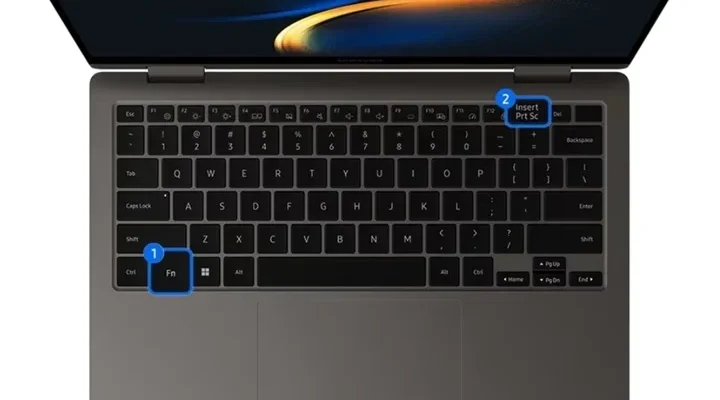
❗ На деяких ноутбуках Print Screen може бути активним лише разом із Fn: натисніть Fn + PrtScn.
? 2. Alt + PrtScn — скріншот активного вікна
- Натисніть Alt + PrtScn.
- Це збереже лише поточне активне вікно в буфері обміну.
- Вставте в редактор і збережіть.
? 3. Win + Shift + S — зручне виділення частини екрана
Ця комбінація відкриває вбудований інструмент «Ножиці» або «Snip & Sketch» (у Windows 10/11):
- Натисніть Win + Shift + S.
- Виділіть потрібну область.
- Зображення автоматично скопіюється до буфера.
- Вставте в Paint або іншу програму, або відкрийте повідомлення внизу екрану для редагування.
? 4. Win + PrtScn — автоматичне збереження скріншоту
- Натисніть Win + PrtScn.
- Екран на мить потемніє — це означає, що скрін зроблено.
- Файл автоматично збережеться у папці Зображення > Скріншоти.
? 5. Інструмент «Ножиці» або «Ножиці й ескіз» (Snipping Tool)
- Відкрийте меню «Пуск», введіть Ножиці або Snipping Tool.
- Натисніть Створити, оберіть тип скріншота (вікно, прямокутна область, довільна форма).
- Збережіть результат або скопіюйте в буфер.
? Як зробити скріншот на MacBook (macOS)
На ноутбуках Apple скріншоти робити ще простіше завдяки вбудованим гарячим клавішам.
? 1. ⌘ Command + Shift + 3 — весь екран
- Зробить знімок усього екрана.
- Зображення автоматично збережеться на робочому столі у форматі PNG.
? 2. ⌘ Command + Shift + 4 — виділена область
- Курсор перетвориться на хрестик.
- Виділіть бажану область.
- Скріншот збережеться на робочий стіл.
? 3. ⌘ Command + Shift + 4 + пробіл — окреме вікно
- Натисніть комбінацію, потім натисніть пробіл.
- Курсор стане камерою — клікніть по вікну, яке хочете зберегти.
? 4. ⌘ Command + Shift + 5 — панель для запису та скрінів
- Відкривається панель інструментів.
- Можна зробити скрін всього екрана, області або записати відео.
- Доступна функція попереднього перегляду.
? 5. ⌘ Command + Shift + 6 — Touch Bar
Якщо у вас MacBook з Touch Bar:
- Натисніть цю комбінацію, щоб зробити знімок сенсорної панелі.
? Як зробити скріншот на Chromebook
На ноутбуках із Chrome OS (переважно Google, HP, Acer) використовуються такі комбінації:
- Ctrl + Show Windows (клавіша з іконкою вікон/прямокутника з лініями) — скрін усього екрана.
- Ctrl + Shift + Show Windows — скрін частини екрана.
Скріншоти автоматично зберігаються в папці «Завантаження».
? Інструкції для популярних моделей ноутбуків
✅ HP
- Спробуйте Fn + PrtScn або Win + PrtScn.
- Також можна використовувати Snipping Tool.
✅ Lenovo
- Використовуйте Fn + PrtScn або Ctrl + PrtScn.
- Моделі ThinkPad мають власну кнопку Fn + Space для скріншоту.
✅ Asus
- Натисніть Fn + PrtScn, або Win + Shift + S.
- Також Asus має інструмент Asus ScreenXpert на деяких моделях.
✅ Acer
- Зазвичай працює Win + PrtScn, або Fn + PrtScn.
- Скріншоти зберігаються у стандартній папці «Зображення».
✅ Dell
- Підтримує Alt + PrtScn, Fn + PrtScn, Win + Shift + S.
- У Dell є фірмовий додаток Dell Display Manager, який дозволяє робити скріни.
? Як зробити скріншот з ноутбука за допомогою сторонніх програм
Крім вбудованих функцій, можна використовувати додаткові програми для скріншотів:
- Lightshot — безкоштовна утиліта для швидких знімків і редагування.
- ShareX — потужний інструмент з великою кількістю опцій.
- Greenshot — легкий додаток для знімків вікон і областей.
- Snagit — професійний скріншотер з редактором, але платний.
? Де зберігаються скріншоти?
- Windows: Зображення → Скріншоти.
- macOS: Робочий стіл (або інше, якщо змінено в налаштуваннях).
- Chrome OS: Папка «Завантаження».
? Порада: Не працює Print Screen?
- Перевірте, чи активована клавіша Fn.
- Спробуйте екранну клавіатуру Windows.
- Оновіть драйвери клавіатури.
- Або скористайтеся Win + Shift + S — працює майже завжди.
Зробити скріншот на ноутбуці — просто, якщо знати правильні клавіші та інструменти. У залежності від моделі та операційної системи, доступно кілька варіантів — від класичного Print Screen до сучасних утиліт із розширеним функціоналом.
Не важливо, користуєтесь ви Windows, MacBook чи Chromebook — кожна платформа пропонує зручні способи фіксації зображень з екрана. Оберіть той, що найкраще підходить для ваших завдань, і збережіть важливу інформацію в один клік!