Скриншот или снимок экрана – это изображение того, что вы видите на мониторе. Эта функция очень полезна: с ее помощью можно сохранить важную информацию, поделиться ошибкой техподдержки, сохранить сообщение или показать что-либо другому человеку. Но как сделать скриншот на ноутбуке, если модели разные, а операционные системы имеют свои особенности?
В этой статье мы подробно рассмотрим все способы создания скриншотов на самых распространенных ноутбуках – с операционной системой Windows , macOS и Chrome OS , а также дадим советы для моделей HP , Lenovo , Asus , Acer , Dell , Apple MacBook и т.д.
?️Как сделать скриншот на ноутбуке с Windows
Windows – самая распространенная операционная система, поэтому большинство ноутбуков имеют одинаковые комбинации клавиш для создания скриншотов.
?1. Клавиша Print Screen (PrtScn)
Самый простой способ:
- Нажмите PrtScn (Print Screen) – снимок всего экрана будет скопирован в буфер обмена.
- Откройте Paint или Word, нажмите Ctrl+V , чтобы вставить изображение.
- Сохраните файл, нажав Ctrl+S .
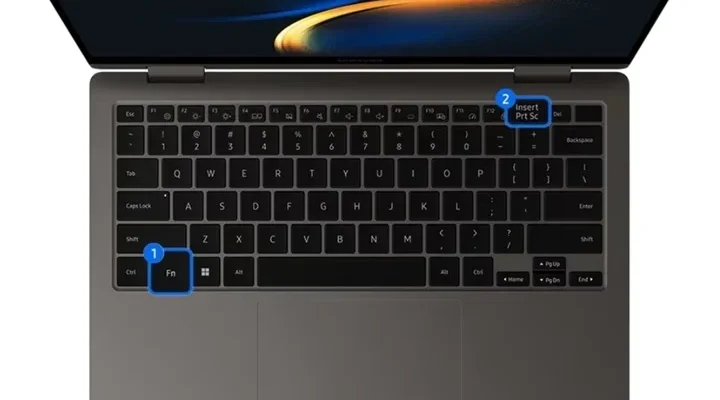
❗На некоторых ноутбуках Print Screen может быть активен только вместе с Fn : нажмите Fn+PrtScn .
?2. Alt + PrtScn – скриншот активного окна
- Нажмите Alt+PrtScn .
- Это сохранит только текущее активное окно в буфере обмена.
- Вставьте в редактор и сохраните.
?3. Win + Shift + S – удобное выделение части экрана
Эта комбинация открывает встроенный инструмент «Ножницы» или «Snip & Sketch» (в Windows 10/11):
- Нажмите Win+Shift+S .
- Выделите требуемую область.
- Изображение автоматически скопируется в буфер.
- Вставьте в Paint или другое приложение или откройте сообщение внизу экрана для редактирования.
?4. Win + PrtScn — автоматическая сохранность скриншота
- Нажмите Win+PrtScn .
- Экран на мгновение потемнеет — это значит, что сделаны скрин.
- Файл автоматически сохраняется в папке Картинки > Скриншоты .
?5. Инструмент «Ножницы» или «Ножницы и эскиз» (Snipping Tool)
- Откройте меню «Пуск», введите Ножницы или Snipping Tool .
- Нажмите Создать , выберите тип скриншота (окно, прямоугольная область, случайная форма).
- Сохраните результат или скопируйте в буфер.
?Как сделать скриншот на MacBook (macOS)
На ноутбуках Apple скриншоты делать еще проще благодаря встроенным горячим клавишам.
?1. ⌘ Command + Shift + 3 – весь экран
- Сделайте снимок всего экрана.
- Изображение автоматически сохраняется на рабочем столе в формате PNG.
?2. ⌘ Command + Shift + 4 – выделенная область
- Курсор превратится в крестик.
- Выделите желаемую область.
- Скриншот сохранится на рабочем столе.
?3. ⌘ Command + Shift + 4 + пробел – отдельное окно
- Нажмите комбинацию и нажмите пробел.
- Курсор станет камерой – кликните по окну, которое хотите сохранить.
?4. ⌘ Command + Shift + 5 – панель для записи и сундуков
- Открывается панель инструментов.
- Можно сделать скрин всего экрана, области или записать видео.
- Доступна функция предварительного просмотра.
?5. ⌘ Command + Shift + 6 — Touch Bar
Если у вас MacBook с Touch Bar:
- Нажмите эту комбинацию, чтобы сделать снимок сенсорной панели.
?Как сделать скриншот на Chromebook
На ноутбуках с Chrome OS (в основном Google, HP, Acer) используются следующие комбинации:
- Ctrl+Show Windows (клавиша с иконкой окон/прямоугольника с линиями) – скрин всего экрана.
- Ctrl+Shift+Show Windows — скрин части экрана.
Скриншоты сохраняются автоматически в папке «Загрузка».
?Инструкции для популярных моделей ноутбуков
✅ HP
- Попробуйте Fn+PrtScn или Win+PrtScn .
- Также можно использовать Snipping Tool .
✅ Lenovo
- Используйте Fn+PrtScn или Ctrl+PrtScn .
- Модели ThinkPad имеют собственную кнопку Fn+Space для скриншота.
✅ Asus
- Нажмите Fn+PrtScn , или Win+Shift+S .
- Asus имеет инструмент Asus ScreenXpert на некоторых моделях.
✅ Acer
- Обычно работает Win+PrtScn , или Fn+PrtScn .
- Скриншоты хранятся в стандартной папке «Изображение».
✅ Dell
- Поддерживает Alt+PrtScn , Fn+PrtScn , Win+Shift+S .
- В Dell есть фирменное приложение Dell Display Manager , которое позволяет делать скрины.
?Как сделать скриншот из ноутбука с помощью сторонних программ
Кроме встроенных функций, можно использовать дополнительные программы для скриншотов:
- Lightshot – бесплатная утилита для быстрых снимков и редактирования.
- ShareX – мощный инструмент с большим количеством опций.
- Greenshot – легкое приложение для снимков окон и областей.
- Snagit – профессиональный скриншотер с редактором, но платный.
?Где хранятся скриншоты?
- Windows : Изображения → Скриншоты.
- macOS : Рабочий стол (или другое, если изменено в настройках).
- Chrome OS : Папка «Загрузка».
?Совет: Не работает Print Screen?
- Убедитесь, что включена клавиша Fn .
- Попробуйте экранную клавиатуру Windows .
- Обновите драйверы клавиатуры.
- Или воспользуйтесь Win+Shift+S – работает почти всегда.
Сделать скриншот на ноутбуке – просто, если знать правильные клавиши и инструменты. В зависимости от модели и операционной системы доступно несколько вариантов – от классического Print Screen до современных утилит с расширенным функционалом.
Не важно, используете ли вы Windows, MacBook или Chromebook — каждая платформа предлагает удобные способы фиксации изображений с экрана. Выберите самый подходящий для ваших задач и сохраните важную информацию в один клик!